ESTUDIARGRATIS.Net Cursos gratis Ymás!
Curso reparación de computadoras | Curso de Guitarra | Crucigramas | Curso Excel | Juegos gratis | Curso inglés | Estudiar informática | Curso Biblia | Curso Windows | Cultura general | Registrarse
Actualización continua. Lee aquí cada día algo para aprender mejor!
Muestra de otros en este curso de Word gratis
Volver al: Curso gratis de Word.
Home: Cursos gratis.
Curso de Word, apunte uno
Escribe Javier R. Cinacchi enhttps://www.estudiargratis.com.ar/word/claseuno.html
Última edición:
Este apunte o repaso es para versiónes anteriores de Word (aún muy utilizadas). Word es lo que se denomina un procesador de texto, con este programa podrá hacer todo lo relacionado con la publicación de un texto, variar formas de letras, poner títulos, insertar imágenes, tablas, escribir en columnas, imprimir, modificar, mandar un mail, diseñar un volante o tarjeta, etc. Muchas alternativas le ofrece este programa que es Word, de la compañía Microsoft incluido en el paquete Office.
Recomendación: imprima este apunte y léalo y practíquelo con Word.
Para abrir Word: Ir a botón inicio, programas, Word. Como segunda opción utilizar acceso directo que posea en el escritorio si lo hizo.
El bichito con ojos: Es un ayudante, con el botón derecho se elige la opción cerrar u ocultar para quitarlo; luego veremos como utilizar el menú de ayuda de Word. Para activarlo deberá ir al signo de pregunta que es el último de la barra de menú (en la que están escritas palabras tales como : Archivo, Edición, etc.) -Cursos en Estudiargratis.com.ar-.
Escribir un texto: Se escribe como en una máquina de escribir, el dedo índice de la mano derecha en la letra jota y el de la mano izquierda en la efe. Los demás dedos uno al lado del otro en cada tecla correspondiente. Según la tecla que se debe pulsar se subirá o bajará el dedo correspondiente, por ejemplo con el dedo meñique de la mano izquierda se pulsarán las teclas correspondientes a la letra "Q", "A", "Z".
Para ir a otro renglón pulsar la tecla "Enter" (grandota del lado derecho de las letras).
Los acentos pulsar la tecla que se encuentra al lado de la letra ñ y luego la vocal a acentuar, o la correspondiente desde se teclado que varia mínimamente, según el idioma.
Para borrar una letra se utilizará la tecla que se encuentra sobre Enter, a continuación de los números y signos ortográficos, generalmente es indicada por una flecha.
Para seleccionar un texto: Clic botón izquierdo y se desplaza hasta donde se desea y se suelta el botón, otro forma para seleccionar una palabra en particular: dos clic seguidos sobre la palabra.
Para borrar una palabra en un texto ya escrito, posicione el cursor, seleccione la palabra a borrar, y escriba la nueva. Es el mejor método y el mas rápido. Para simplemente borrar seleccione y utilice la tecla "Supr" del teclado.
Para alinear el texto: se utilizarán los botones:
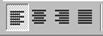 Éstos los observará en la barra de herramientas (que es la que tiene muchos dibujitos). El primero es para que todo lo que ha escrito, o lo que seleccione se ubique de derecha a izquierda. El segundo para centrar, para que lo seleccionado quede en medio de la hoja, generalmente esto se utiliza para un título. El siguiente botón del dibujito, el tercero es para ubicar de izquierda a derecha, y el ultimo para que queden la menor cantidad de espacios en blanco posible en cada oración que escriba, es decir “justificado”. Si no encuentra todos estos botones, también se encuentran estos comandos dentro de Barra de menú, Formato, párrafo, alineación.
Para cambiar márgenes: Podrá desplazar la parte sombreada en la regla para cambiar el margen. La regla la encontrará en “Ver” de la barra de menú, otra forma es el vértice de la hoja en blanco doble clic, con el botón derecho del mause, de esta forma le aparecerá un recuadro en donde seleccionará los tamaños correspondientes, tipo de la hoja y si desea escribir en horizontal o diagonal.
Para aumentar el tamaño de una palabra:
 Se selecciona lo que se desea modificar, luego se aprieta en el triangulito para que se desplieguen los números y se selecciona el tamaño que se quiera.
Para modificar el tipo de letra:
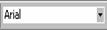 primero seleccionar lo que se quiere variar, luego se va a la herramienta indicada, al lado del de dimensión de la letra, se selecciona el que desee.
Para hacerla, cursiva:
 A este símbolo que muestra una letra inclinada
Para resaltarla (negrita):
 A este símbolo que muestra una letra resaltada.
Para subrayar:
 A este símbolo que muestra una letra subrayada.
Para cambiar el color de una palabra o letra: pulse en el dibujo que muestra la letra “A” subrayada por un color, pulse en el triangulito para variar este color.
Para resaltar algo como si fuera un marcador: utilice el botón que está al lado de la letra “A” se pulsa en el marcador, y luego se remarca lo que desea.
Hay muchas más herramientas que le serán de utilidad que se verán en los apuntes siguientes
Nota sobre el formato de la letra: El formato de la letra es su estilo, color, subrayado, dimensión, etc. Si no desea utilizar los botones de la barra de herramientas quizás le resulte mas fácil, seleccionado lo que desea modificar e ir a: Formato, Fuente.
Para guardar: Podrá ir a Archivo guardar, o al dibujito del disquete. Si no modifica nada todo lo que guarde irá a parar a “mis documentos”.
Para abrir un documento guardado, podrá utilizar el dibujo
 de la barra de herramientas, y seleccionando luego el documento a Abrir. Otra opción: los últimos cuatro documentos utilizados los verá en Archivo en la parte de abajo.
 En Estudiargratis.net hay muchas secciones, algunas de estas:
Cursos gratuitos y más. - Curso practico de diseño web. - Crucigramas. - Estudiar gratis diseño web curso HTML5. - Curso de Excel gratuito. - Curso de la Biblia. - Curso práctico de inglés gratis. -
Cursos gratuitos y más. - Curso practico de diseño web. - Crucigramas. - Estudiar gratis diseño web curso HTML5. - Curso de Excel gratuito. - Curso de la Biblia. - Curso práctico de inglés gratis. -
Sociales


Custom Search
Copyright 2005-2015 Autor principal y webmaster: Javier R. Cinacchi. Medio de comunicación Facebook ("F"). Prohibida la reproducción parcial o total del contenido de esta Web sin el consentimiento escrito del autor. A excepción de poemas con la condición de no alterar su contenido y mencionar que el autor es Javier R. Cinacchi en cada poema o poesía que le pertenezca, se autoriza a reproducir puntualmente cualquier poesía o poema de este autor. Estas condiciones también se aplican, pero sólo se pueden reproducir hasta 3 textos completos, en la reproducción de textos sobre la Biblia o relacionados, sobre otros temas en general todos los derechos reservados, puede citar un párrafo por página y poner links a esta web. Leer antes de utilizar esta Web: Aclaraciones legales y politica de privacidad.