ESTUDIARGRATIS.Net Cursos gratis Ymás!
Curso reparación de computadoras | Curso de Guitarra | Crucigramas | Curso Excel | Juegos gratis | Curso inglés | Estudiar informática | Curso Biblia | Curso Windows | Cultura general | Registrarse
Estudiargratis.net es único y un clásico
Muestra de otros en este curso de Word gratis
Volver al: Curso gratis de Word.
Home: Cursos gratis.
Curso de Word diseño con WordArt.
Escribe Javier R. Cinacchi enhttps://www.estudiargratis.com.ar/word/curso-Word-WordArt.html
Última edición:
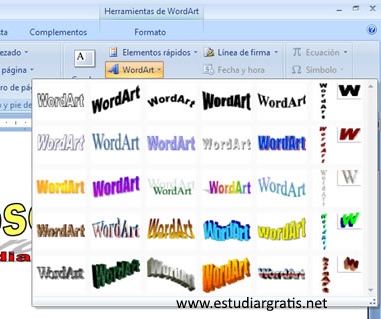
WordArt existe desde hace unas cuantas versiones de Microsoft Word. Se lo utiliza para realizar principalmente títulos vistosos o para realizar carteles con letras decoradas. Para Insertar este efecto hay que hacer lo siguiente (luego se lo podrá modificar según sus preferencias). Desde la solapa "Insertar" ir a WordArt, al hacer un clic en este botón se mostrarán distintos diseños, seleccione uno haciendo un clic. A continuación escriba el texto que poseerá el WordArt. En Microsoft Word 1016, para habilitar el WordArt clásico, tendrás que ir a "Guardar como", y guardar tipo Word 97-2013, de esta forma en "Insertar", parte superior derecha, aparecerá el icono de WordArt, para tal documento.
Captura de pantalla de Microsoft Office Word 2007 donde se muestran distintos diseños de WordArt
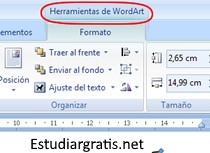
En la imagen superior ingresé dos WordArt al hacer un clic en cualquiera podrá ir a la barra de herramientas de Microsoft Word 2007 que se activará para que pueda modificar según sus preferencias el diseño. Aparecerá la nueva solapa arriba de todo.
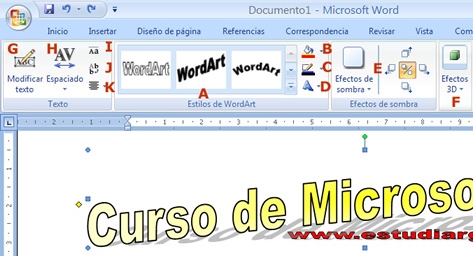
Estas propiedades son en muchos casos iguales o similares a las que se vió en insertar imagen:
Estilos de WordArt (A). Es muy semejante al punto 14 que se vio con imágenes. Se selecciona un estilo de WordArt y se puede modificar con los tres botones que tiene al lado -Todo es muy intuitivo-:
Relleno de forma (B) Es el color de relleno. Podrá seleccionar distintos efectos de relleno. Por ejemplo desde el triangulo podrá dejar el diseño "Sin relleno"; seleccionar entre "Más colores de diseño"; utilizar una "Imagen" como relleno, algo que queda muy bien de usar una imagen adecuada; un "Degradado" en donde podrá mezclar de a poco dos o mas colores creando el efecto de relleno, en la imagen superior posee un degradado con dos tonos de amarillo. También "Textura" en donde hay imitaciones entre otras de mármol y arena. Por ultimo la opción de "Trama" que son distintos tramados, por ejemplo con forma de ladrillos. La recomendación es que pruebe unos minutos estas distintas formas (sino debería ampliar con demasiadas imágenes este libro). También puede hacer varias frases, palabras o letras, según necesite, con distintos diseños de WordArt y juntarlos para que quede bien.

En esta imagen el WordArt superior posee una imagen de relleno y se le suprimió el borde.
Contorno de forma (C) desde el triangulo pequeño posee muchas opciones. Para quitar el contorno seleccione "Sin contorno". Luego puede por ejemplo modificar el tipo de linea desde "Guiones" y el grosor desde "Grosor".
Cambiar forma de WordArd (D) Podrá hacer lo que su nombre indica, seleccionar una de las distintas formas que adoptará el diseño del WordArt, (por ejemplo si entará inclinada hacia arriba o abajo).
Efectos de sombra (E), Desde el botón grande podrá seleccionar algún efecto predeterminado, y desde los cuatro botones pequeños desplazar la sombra en relación al WordArt. También puede modificar el color de la sombra desde "Color de sombra" (al pulsar en el botón grande)
Efectos 3D (F), Le dará un efecto de profundidad al WordArd, su utilización es semejante a "Efectos de sombra". Posee algunas opciones adicionales (al pulsar en el botón grande, parte inferior) tales como: "Profundidad", "Dirección", "Iluminación" y "Superficie". Nuevamente le repito pruebe unos minutos estos efectos, para aprender correctamente, debe practicar.
Organizar y Tamaño. Se vio en el punto número 15, el comportamiento es muy similar.
En la sección "Texto" podrá: "Modificar texto" (G) es decir, el texto ingresado en el WordArd. Desde Espaciado (H) podrá ampliar o disminuir el espacio entre las letras. "Alto de letra" (I) es para que todas las letras posean un mismo alto. Por ultimo la herramienta señalizada como "J" para poner horizontal o vertical el texto y "K" para su alineación.
En Estudiargratis.net hay muchas secciones, algunas de estas:
Cursos gratuitos y más. - Curso practico de diseño web. - Crucigramas. - Estudiar gratis diseño web curso HTML5. - Curso de Excel gratuito. - Curso de la Biblia. - Curso práctico de inglés gratis. -
Cursos gratuitos y más. - Curso practico de diseño web. - Crucigramas. - Estudiar gratis diseño web curso HTML5. - Curso de Excel gratuito. - Curso de la Biblia. - Curso práctico de inglés gratis. -
Sociales


Custom Search
Copyright 2005-2015 Autor principal y webmaster: Javier R. Cinacchi. Medio de comunicación Facebook ("F"). Prohibida la reproducción parcial o total del contenido de esta Web sin el consentimiento escrito del autor. A excepción de poemas con la condición de no alterar su contenido y mencionar que el autor es Javier R. Cinacchi en cada poema o poesía que le pertenezca, se autoriza a reproducir puntualmente cualquier poesía o poema de este autor. Estas condiciones también se aplican, pero sólo se pueden reproducir hasta 3 textos completos, en la reproducción de textos sobre la Biblia o relacionados, sobre otros temas en general todos los derechos reservados, puede citar un párrafo por página y poner links a esta web. Leer antes de utilizar esta Web: Aclaraciones legales y politica de privacidad.