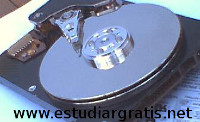
Formatear un Disco Rígido.
Si el Sistema Operativo esta muy dañado, o no se lo ha podido reparar. Si no vale la pena realmente dedicarle horas a solucionar muchos problemas de software. Si no se ha podido erradicar de ninguna manera uno o varios virus informáticos; o se llega a la conclusión que lo conviene a realizar es instalar nuevamente todo el Sistema Operativo, Drivers y configurar lo que corresponda desde cero. Es decir, si se desea borrar todo el contenido del Disco Rígido o una partición, lo que necesita es formatear un Disco Rígido o partición que es el tema a tratar a continuación. Tenga en cuenta que esta tarea también hay que hacerla cuando de adquiere un HD nuevo.
Al formatear, se borra toda la información (formateo rápido) contenida en la unidad formateada; y se puede o no según la opción que seleccione, crear todos los “sectores” en donde luego se guardará la información (formateo común) comprobando previamente si el sector esta sano. Es decir, no se presentan errores de escritura-lectura en su superficie, con esto se tarda más y se hace trabajar más el HD.
Existe también otro formato mas especifico que se llama de Bajo Nivel. Este se utiliza para solucionar problemas graves en un Disco Rígido. De efectuarlo mal, puede dejar inservible el Disco Rígido, por lo cual solo se lo utiliza cuando de todas formas este ya no serviría.
Continuando con la publicación online del libro de reparación de computadoras, se explica como se hace un formateo de un disco mediante un disco de inicio, actualmente rara vez utilizará este método, abajo hay más link actuales.
A continuación se detallan los pasos mas comunes para realizar un formateo (anterior a Windows xp, en la actualidad conecta un disco, va a sus propiedades desde el explorador de archivos y listo, o lo hace al instalar el sistema mediante el asistente). Se va a realizar utilizando un disquete de “inicio” o “booteo”, que es un disquete que se puede grabar mediante Microsoft Windows de forma automática y es muy útil para realizar distintas tareas.
1. Reiniciar la computadora con un disco de inicio en la disquetera.
2. Seleccionar una opción que aparecen en pantalla, en este caso “iniciar sin compatibilidad para CD-ROM” para ahorrar tiempo.
3. Cuando finaliza el proceso de carga de los archivos del disquete estando en la unidad “A:” use alguna de las siguientes opciones (Se borrará toda la información que pueda contener en esa unidad, en el ejemplo C:)
| Los dos comandos para formatear mas utilizados: | |
| FORMAT C: | Para un formateo con detección de errores y creación de sectores |
| FORMAT C: /Q | Para que el formateo simplemente realice un borrado rápido del contenido del disco sin detección de errores |
Tenga en cuenta lo siguiente: Conviene hacer un formateo rápido para no gastar inútilmente el Disco Rígido y desperdiciar tiempo si esta seguro que este no posee errores, y si ya tiene hecho un formateo común, es decir, no es un disco nuevo en el cual nunca se instalo un Sistema Operativo. La letra C la podrá cambiar por otra letra de unidad en el caso de tener varias particiones y querer formatear una distinta a la C. Si por ejemplo desea formatear la partición D habrá que escribir la instrucción “FORMAT D:” (sin las comillas).
Luego de escribir el comando FORMAT de la forma indicada se le advertirá lo siguiente:
| ADVERTENCIA: SE VAN A PERDER TODOS LOS DATOS EN EL DISCO FIJO DE LA UNIDAD C.
¿Desea continuar con el formato (S/N)? |
Preste atención, si realmente desea borrar la unidad seleccionada y no otra, como ser otro rígido instalado en la misma PC o partición, nunca se apure en estas tareas y ante la duda verifique el contenido de una unidad con el comando: DIR.
En la práctica, a veces hasta lo más sencillo se puede llegar a complicar. Me ha ocurrido en mis comienzos que por apurarme borré una unidad distinta a la que correspondía, simplemente por apurarme. Por más que sepa un cartel de Memoria o que después de escribir por ejemplo format c: tiene que confirmar pulsando en la tecla “S” del Teclado. ¡Deténgase¡. ¡Preste atención!. Piense y luego pulse “S”, para aceptar y que comience el proceso de formatear, o “N” para cancelar de ser necesario o de cambiar de idea, cosa que aun se esta a tiempo. El borrado de información por accidente suele ocurrir.
Cuando termine el proceso lo indicará como se muestra en la figura de abajo. Si lo desea podrá poner un nombre al disco como por ejemplo “INFO” o “SO”; o bien directamente pulsar la tecla Enter para no ingresarle ningún nombre.
| Formateando 120.000 MB Formato completado.¿Nombre del volumen (11 caracteres, Entrar para ninguno)? |
Otros link: