ESTUDIARGRATIS.Net Cursos gratis Ymás!
Curso reparación de computadoras | Curso de Guitarra | Crucigramas | Curso Excel | Juegos gratis | Curso inglés | Estudiar informática | Curso Biblia | Curso Windows | Cultura general | Registrarse
Actualización continua. Lee aquí cada día algo para aprender mejor!
Muestra de otros en este curso de Word gratis
Volver al: Curso gratis de Word.
Home: Cursos gratis.
Curso Word número página.
Escribe Javier R. Cinacchi enhttps://www.estudiargratis.com.ar/word/numero-pagina.html
Última edición:
Algo aparentemente tan censillo como colocarle un número a las páginas tiene sus detalles y consideraciones a tomar. El número de página suele ser en muchos casos un poco creativo, forma parte del pie de página. Algunas no van enumeradas...
En los libros y revistas este debe ser distinto en las hojas pares y en las impares.
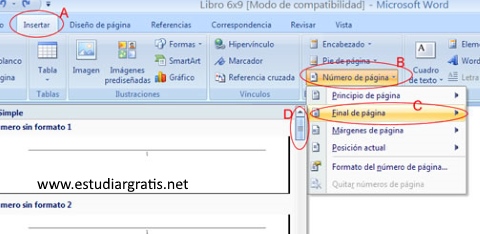
Imagen, captura de pantalla editada del programa Microsoft office Word 2007, en donde se resalta como llegar a "Número de página".
Desde el menú (solapa), Insertar ("A"), hay que dirigirse a "Encabezado y pie de página", "Numero de página" ("B"), al hacer un clic aquí se expandirá un menú desplegable, con opciones relacionadas -Cursos en Estudiargratis.com.ar-. De este menú se selecciona "Final de página" ("C"), para que la numeración este en esta ubicación. Se mostrarán distintas vistas previas para seleccionar el formato deseado, hay distintos formatos artísticos. Seleccioné "Principio de página" para que este al principio (arriba de la página).
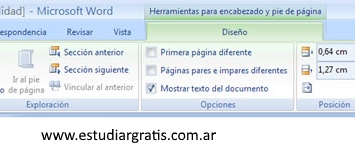
Imagen, captura de pantalla editada del programa Microsoft Office Word 2007, en donde se muestra principalmente "Herramientas para encabezado y pie de página".
Luego de realizar la selección de formato se activará la barra de herramientas "Herramientas para encabezado y pie de página". Posee opciones tales como: "Insertar" desde donde se le podrá añadir al pie de página una imagen como ser un logotipo, o imagen prediseñada, o elementos. Herramientas de "Exploracion", para realizar esta tarea. "Encabezado y pie de página" al principio se encuentran nuevamente las opciones de distintos formatos. Luego "Opciones"; "Posición" y "Cerrar" un botón para cerrar esta barra de herramientas.
El punto básico que siempre debe tener en cuenta en la edición de revistas y libros son los tres tildes de "Opciones". En la primera página que es semejante a una portada no se incluye el número de página por ello se tilda en "Primera página diferente". Por motivo de los márgenes y de haber seleccionado encuadernación en la parte de diseño de página, irán las "Páginas pares e impares diferentes". La última opción se deja tildada para no ocultar el texto.
Desde "Elementos rápidos" de esta barra de herramientas podrá por ejemplo insertar campos en el pie de página, que incluso podrán incluir fórmulas, fechas, títulos, instrucciones para la impresora, etc.
Como habrá notado, hay muchas opciones, se han visto las mas utilizadas. Recuerde todas las posibilidades que posee en esta sección, todas le serán muy intuitivas de utilizar con la practica y el ensayo. Tenga en cuenta que le será más censillo volver con este tema, si no posee conocimientos suficientes al finalizar este curso. Me detendré lo que considero necesario en cada punto, para no ampliarme demasiado complicando de esta forma curso.
Nota: Para insertar un texto podrá hacer un clic en la sección correspondiente al pie de página, ya habiendo seleccionado el estilo, y escribirlo. Tanto en las hojas impares como pares si las seleccionó distintas tendrá que insertar el texto en ambas.
En Estudiargratis.net hay muchas secciones, algunas de estas:
Cursos gratuitos y más. - Curso practico de diseño web. - Crucigramas. - Estudiar gratis diseño web curso HTML5. - Curso de Excel gratuito. - Curso de la Biblia. - Curso práctico de inglés gratis. -
Cursos gratuitos y más. - Curso practico de diseño web. - Crucigramas. - Estudiar gratis diseño web curso HTML5. - Curso de Excel gratuito. - Curso de la Biblia. - Curso práctico de inglés gratis. -
Sociales


Custom Search
Copyright 2005-2015 Autor principal y webmaster: Javier R. Cinacchi. Medio de comunicación Facebook ("F"). Prohibida la reproducción parcial o total del contenido de esta Web sin el consentimiento escrito del autor. A excepción de poemas con la condición de no alterar su contenido y mencionar que el autor es Javier R. Cinacchi en cada poema o poesía que le pertenezca, se autoriza a reproducir puntualmente cualquier poesía o poema de este autor. Estas condiciones también se aplican, pero sólo se pueden reproducir hasta 3 textos completos, en la reproducción de textos sobre la Biblia o relacionados, sobre otros temas en general todos los derechos reservados, puede citar un párrafo por página y poner links a esta web. Leer antes de utilizar esta Web: Aclaraciones legales y politica de privacidad.