ESTUDIARGRATIS.Net Cursos gratis Ymás!
Curso reparación de computadoras | Curso de Guitarra | Crucigramas | Curso Excel | Juegos gratis | Curso inglés | Estudiar informática | Curso Biblia | Curso Windows | Cultura general | Registrarse
Actualización continua. Lee aquí cada día algo para aprender mejor!
Muestra de otros en este curso de Word gratis
Volver al: Curso gratis de Word.
Home: Cursos gratis.
Curso Word Insertar imagenes, fotos.
Escribe Javier R. Cinacchi enhttps://www.estudiargratis.com.ar/word/insertar-imagen.html
Última edición:
En un texto se suelen incluir imágenes, y Microsoft Office Word brinda las herramientas necesarias para añadir imágenes al trabajo que se esté realizando.
Incluso se pueden llegar a realizar folletos, carteles o tarjetas personales, y diagramas mediante este programa. Si bien hay software específico para trabajo con texto y imágenes, se pueden llegar a realizar cosas interesantes con Microsoft Office Word que es fácil de utilizar. Observe la siguiente imagen
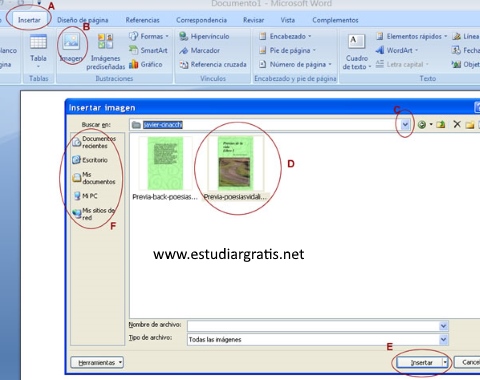
Imagen, captura de pantalla de Microsoft office Word 2007 en donde se muestra como insertar una imagen y accesos directos a distintas ubicaciones frecuentes (F)
Diríjase al menú Insertar ("A") (en Microsoft Office 2007 se denomina en vez de "Menú", "Ficha", utilizo el termino "Menú" ya que es mas común en informática).
En la sección "Ilustraciones" se encontrará con distintas opciones para insertar ilustraciones o fotografías desde una ubicación en su PC o de la red de trabajo. Entonces: para insertar una imagen desde su PC (o mediante una red), diríjase a la opción "Imagen" ("B").
Se abrirá la ventana o cuadro de dialogo típico para abrir un archivo o para guardarlo:
Pulsa en "C" para seleccionar una ubicación de donde insertará la imagen, tiene que ir haciendo clic en el nombre de carpeta o ubicación hasta llegar a la imagen que desea. Al seleccionar una "carpeta" o unidad, desde el menú "Buscar en" ("C"), se mostrará su contenido. De la carpeta a la que le puse como nombre "Javier Cinacchi", que se encuentra en mi PC se observan las dos imágenes que incluye uno de mis libros de poesías. Tenga en cuenta que a la izquierda posee accesos directos a los ubicaciones mas utilizadas ("F"), Por ejemplo desde "Mis sitios de red" podrá acceder a archivos compartidos en una red de trabajo.
Una vez que se encuentra en la ubicación de la/s imágenes que desea seleccionar, haga un clic en la imagen a insertar, en este ejemplo seleccioné la indicada como "D", pulsar en el botón Insertar ("E").
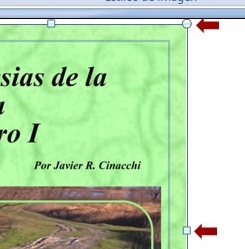
Una vez insertada la imagen en el documento de Microsoft Office Word, al hacer clic sobre la misma, le mostrará a su alrededor un circulo en cada punta, y un cuadrado en el medio. Para escalar la imagen pulse y arrastre el circulo (se mantendrán las proporciones ancho-alto), o en el cuadrado correspondiente para ampliar o reducir el alto o ancho, practique un poco cada punto visto en este curso.
En Estudiargratis.net hay muchas secciones, algunas de estas:
Cursos gratuitos y más. - Curso practico de diseño web. - Crucigramas. - Estudiar gratis diseño web curso HTML5. - Curso de Excel gratuito. - Curso de la Biblia. - Curso práctico de inglés gratis. -
Cursos gratuitos y más. - Curso practico de diseño web. - Crucigramas. - Estudiar gratis diseño web curso HTML5. - Curso de Excel gratuito. - Curso de la Biblia. - Curso práctico de inglés gratis. -
Sociales


Custom Search
Copyright 2005-2015 Autor principal y webmaster: Javier R. Cinacchi. Medio de comunicación Facebook ("F"). Prohibida la reproducción parcial o total del contenido de esta Web sin el consentimiento escrito del autor. A excepción de poemas con la condición de no alterar su contenido y mencionar que el autor es Javier R. Cinacchi en cada poema o poesía que le pertenezca, se autoriza a reproducir puntualmente cualquier poesía o poema de este autor. Estas condiciones también se aplican, pero sólo se pueden reproducir hasta 3 textos completos, en la reproducción de textos sobre la Biblia o relacionados, sobre otros temas en general todos los derechos reservados, puede citar un párrafo por página y poner links a esta web. Leer antes de utilizar esta Web: Aclaraciones legales y politica de privacidad.