ESTUDIARGRATIS.Net Cursos gratis Ymás!
Curso reparación de computadoras | Curso de Guitarra | Crucigramas | Curso Excel | Juegos gratis | Curso inglés | Estudiar informática | Curso Biblia | Curso Windows | Cultura general | Registrarse
Actualización continua. Lee aquí cada día algo para aprender mejor!
Muestra de otros en este curso de Word gratis
Volver al: Curso gratis de Word.
Home: Cursos gratis.
Curso Word editar texto, herramientas de edición.
Escribe Javier R. Cinacchi enhttps://www.estudiargratis.com.ar/word/ediciontexto.html
Última edición:
Seleccionar un texto:
En la imagen inferior hay dos textos, uno seleccionado y el otro no. Para seleccionar un texto que se va a modificar o duplicar, hay que realizar un clic con el mouse en su principio y extender sin soltar hasta el final del texto a seleccionar. Si es una sola palabra lo que se desea seleccionar se podrá realizar dos clic rápidos sobre dicha palabra para seleccionarla.Si son distintos párrafos discontinuos, se los selecciona o quita de la selección que se va a realizar con clic más el tener presionada la tecla Ctrl (Va seleccionando los distintos textos pulsando al mismo tiempo Ctrl). Si desea seccionar páginas enteras continuas se podrá hacer un clic en el principio de la selección de texto, pulsar la tecla mayúscula del teclado y sin soltarla dirigirse al final del texto a seleccionar -Cursos en Estudiargratis.com.ar-, hacer clic con el mouse y soltar la tecla presionada mayúscula.
Estas son distintas formas de seleccionar un texto. Una vez que un texto está seleccionado, AL TEXTO SELECCIONADO se lo podrá copiar o aplicarle algún tipo de edición, como ser el cambio de su tipo de fuente, color etc.
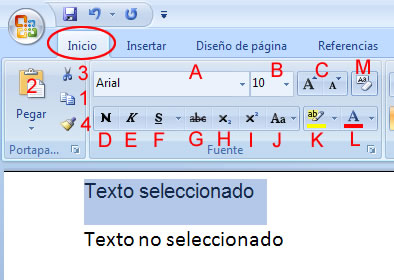
Imagen superior, captura de pantalla editada del programa Microsoft Office Word 2007, en donde se resaltan los distintos botones, y posee un texto seleccionado (el primero) y otro no.
Herramientas de edición de texto en Word:
Fuente: CON EL TEXTO SELECCIONADO, (resalto esta palabra porqué el nuevo alumno se olvida de seleccionar el texto), podrá modificar su fuente. Es decir, su forma de representarlo, mediante principalmente los botones que he resaltado en la imagen desde la "A" a la "L", la sección "Fuente". Obviamente los cambios afectaran a lo que seleccione de texto sea este: un párrafo, palabra, letra, numero, hojas, etc.A: "Fuente". Para seleccionar un tipo de letra, hacer un clic en el triangulito correspondiente y selecciona del menú que se despliega un tipo de fuente.
B: "Tamaño de fuente". Se lo selecciona desde el triangulito correspondiente, o se realiza un clic y se escribe el numero deseado.
C: "Agrandar y encoger fuente". Se ampliará o disminuirá de a un valor el tamaño de la fuente según el botón que use de estos dos.
D: "Negrita". Haciendo un clic en este botón se resalta en negrita del texto seleccionado.
E: "Cursiva". Haciendo un clic en este botón se inclinará el texto seleccionado.
F: "Subrayado". Haciendo un clic en este botón se subrayara el texto seleccionado.
G: "Tachado". Haciendo un clic en este botón se tachará el texto seleccionado.
H: "Subíndice" Haciendo un clic en este botón, el texto seleccionado se transforma en subíndice, desplazándose un poco hacia abajo dentro del mismo renglón.
I: "Superíndice" Haciendo un clic en este botón, el texto seleccionado se transforma en superíndice, desplazándose un poco hacia arriba dentro del mismo renglón.
J: "Cambiar mayúsculas y minúsculas" Haciendo clic en este botón se expandirá un menú en donde tiene opciones tales como: todo en minúscula, tipo Oración, todo en mayúscula, etc.
K: "Color de resaltado de texto". Realizando un clic en este botón se sobresaltará el texto seleccionado con el color seleccionado. Para seleccionar otro color pulsar en el triangulito que posee al lado.
L: "Color de Fuente". Haciendo clic en este botón se coloreará el texto con el color seleccionado. Para seleccionar otro color pulsar en el triangulito que posee al lado.
M: "Borrar formato". Seleccionando el texto a borrar su formato, al pulsar en este botón se llevará a cabo esta acción.
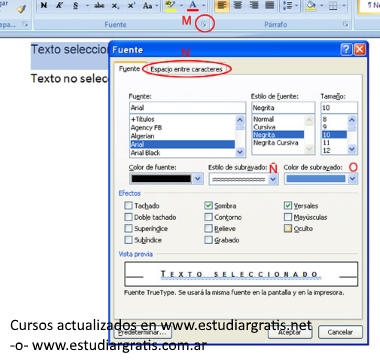
Imagen: Captura de pantalla a modo de ejemplo de Microsoft Office Word 2007 en donde se muestra la ventana fuente.
Ultimas consideraciones sobre fuente: Al pulsar en en botón pequeño de la sección "Fuente"("M") para abrir la ventana "Fuente"; en esta ventana ( o "cuadro de dialogo"), poseerá las mismas opciones más otras. Tales como: Poder seleccionar el tipo de subrayado incluyendo su color; añadirle efectos como Sombra o Versales, y otros, realizando clic en las opciones que desee. En la solapa "Espacio entre caracteres", podrá regular el espacio entre los caracteres del texto seleccionado.
Tenga en cuenta que las Fuentes, se encuentras en una parte de su PC, y en su PC pueden irse instalando distintas fuentes. Si va a realizar un documento para distribución en alguna forma electrónica, la recomendación es que utilice fuentes comunes, utilice la menor cantidad posible. Las fuentes más utilizadas son: Arial; Times New Roman; Cominc Sans; Consolas; Georgia; Lucila Calligrafhic; Verdana; por ejemplo. Si posee algún problema con las fuentes deberá consultar las fuentes soportadas, en especial si está preparando un documento que será a importado (usado en) otro programa.
En Estudiargratis.net hay muchas secciones, algunas de estas:
Cursos gratuitos y más. - Curso practico de diseño web. - Crucigramas. - Estudiar gratis diseño web curso HTML5. - Curso de Excel gratuito. - Curso de la Biblia. - Curso práctico de inglés gratis. -
Cursos gratuitos y más. - Curso practico de diseño web. - Crucigramas. - Estudiar gratis diseño web curso HTML5. - Curso de Excel gratuito. - Curso de la Biblia. - Curso práctico de inglés gratis. -
Sociales


Custom Search
Copyright 2005-2015 Autor principal y webmaster: Javier R. Cinacchi. Medio de comunicación Facebook ("F"). Prohibida la reproducción parcial o total del contenido de esta Web sin el consentimiento escrito del autor. A excepción de poemas con la condición de no alterar su contenido y mencionar que el autor es Javier R. Cinacchi en cada poema o poesía que le pertenezca, se autoriza a reproducir puntualmente cualquier poesía o poema de este autor. Estas condiciones también se aplican, pero sólo se pueden reproducir hasta 3 textos completos, en la reproducción de textos sobre la Biblia o relacionados, sobre otros temas en general todos los derechos reservados, puede citar un párrafo por página y poner links a esta web. Leer antes de utilizar esta Web: Aclaraciones legales y politica de privacidad.