ESTUDIARGRATIS.Net Cursos gratis Ymás!
Curso reparación de computadoras | Curso de Guitarra | Crucigramas | Curso Excel | Juegos gratis | Curso inglés | Estudiar informática | Curso Biblia | Curso Windows | Cultura general | RegistrarseMuestra de otros en Excel
Ir a: Curso gratis de Excel
Ir a: Estudiar gratis .net
Curso gratis de Microsoft Excel, Nº 2.
Escribe Javier R. Cinacchi enhttps://www.estudiargratis.com.ar/excel/gratis.html
Última edición:
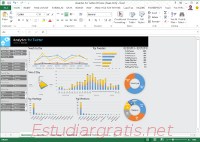
Apunte número dos:
Datos generales:
Barras de herramientas principales:
La barra de título (recuerde la de arriba de todo) contiene el nombre del documento sobre el que se está trabajando. Cuando se realiza un archivo nuevo se le asigna el nombre por omisión Libro1, hasta que se lo guarde y le de el nombre deseado. En el extremo de la derecha están los botones para minimizar, restaurar y cerrar.La barra de menús contiene las opeciones de Excel para ser aplicadas al documento, agrupadas en menús desplegables. Todas las operaciones comunes se pueden hacer a partir de estos menús. Pero las órdenes mas comunes son mas rápidas realizarlas a partir de los iconos de las otras barras que veremos a continuación. Si hace el curso de Excel nivel medio o el de nivel avanzado se verá allí otras barras de herramientas que no son las comunes (y no por ello son menos útil al que trabaja con Excel)
La barra de herramientas estándar contiene iconos para ejecutar de forma inmediata algunas de las operaciones más habituales, como Guardar, Copiar, Pegar, etc. Se activan o desactivan desde un espacio en blanco de la barra de menú y botón izquierdo del mouse para luego tildar o destildar en la barra de herramientas o también desde el menú ver, barra de herramientas.
La barra de fórmulas (la alargada de arriba, la última) nos muestra el contenido de la celda en la que realice un clic. Es principalmente para poner fórmulas o repararlas.
Para colocar una fórmula: habrá que hacer clic en la casilla (celda) en donde se la escribirá, y para que el programa reconozca que lo que escribiremos es una formula, poner en primer lugar el signo igual (=), luego se escribe la fórmula.
Para realizar una suma: suponga que desea sumar la columna C más la B de la fila 2 y que el resultado le aparezca en C3. Hará lo siguiente:
Hacer clic con el botón derecho sobre C3 y escribir el signo igual, para así poder colocar la fórmula, luego hacer un clic (y soltar) en el primer campo a sumar, en este caso C2.
Aparecerá lo siguiente en C3: =C2. Ahora agregue un más, si hubiera deseado hacer otro cálculo deberá poner el signo correspondiente. Por ultimo de un clic en la casilla que desea que se sume. Apretar tecla enter para dejar ingresada la fórmula.
Si luego desea modificar la fórmula, clic sobre ella, y deberá apretar F2 o ir a la barra de fórmulas.
La forma en que Excel interpreta las fórmulas (párrafo de su ayuda):
La estructura o el orden de los elementos de una fórmula determinan el resultado final del cálculo. Las fórmulas en Microsoft Excel siguen una sintaxis específica, u orden, que incluye un signo igual (=) seguido de los elementos que van a calcularse (los operandos), que están separados por operadores de cálculo. Cada operando puede ser un valor que no cambie (un valor constante), una referencia de celda o de rango, un rótulo, un nombre o una función de la hoja de cálculo.
Excel realiza las operaciones de izquierda a derecha, siguiendo el orden de precedencia de los operadores, comenzando por el signo igual (=). Puede controlar el orden en que se ejecutará el cálculo utilizando paréntesis para agrupar las operaciones que deben realizarse en primer lugar. Por ejemplo, la siguiente fórmula da un resultado de 11 porque Excel calcula la multiplicación antes que la suma. La fórmula multiplica 2 por 3 y, a continuación, suma 5 al resultado.
=5+2*3
Por el contrario, si se utilizan paréntesis para cambiar la sintaxis, Excel sumará 5 y 2 y, a continuación, multiplica el resultado por 3, obteniéndose 21.
=(5+2)*3
Signos:
Suma______ + (signo normal de suma)
Resta______ - (signo normal de resta)
Multiplicación ________ * (asterisco)
División_____ / (barra inclinada)
Porcentaje:_______ Es un poco mas complicado lea el siguiente ejemplo:
Ejemplo de porcentaje de la forma clásica de hacerlo:
En la celda C3 indicar el 10% de C2. Deberá hacer lo siguiente: en una celda que no utilice, fuera de la tabla poner el signo igual seguido del número porcentual, en este caso 10 y dar enter. Ahora ir a C3: hacer clic, escribir signo igual, hacer clic en C2 escribir el signo por, y a continuación hacer clic en donde anteriormente había puesto el número porcentual.
Otro modo: puede multiplicar directamente por un valor decimal: si desea sacar el 10% multiplicará por 0,1; si es el 20% multiplicará por 0,2; si es el 14% lo hará por 0,14, etc.
Existe otra forma que es mediante funciones pero en general resulta mas complicada y difícil.
En una fórmula podrá realizar varias operaciones, por ejemplo:
A1+A2+A3-A4.A5 En donde se observa sumas, una resta (A4), y una multiplicación (A5)
En Estudiargratis.net hay muchas secciones, algunas de estas:
Sociales


Custom Search
Copyright 2005-2015 Autor principal y webmaster: Javier R. Cinacchi. Medio de comunicación Facebook ("F"). Prohibida la reproducción parcial o total del contenido de esta Web sin el consentimiento escrito del autor. A excepción de poemas con la condición de no alterar su contenido y mencionar que el autor es Javier R. Cinacchi en cada poema o poesía que le pertenezca, se autoriza a reproducir puntualmente cualquier poesía o poema de este autor. Estas condiciones también se aplican, pero sólo se pueden reproducir hasta 3 textos completos, en la reproducción de textos sobre la Biblia o relacionados, sobre otros temas en general todos los derechos reservados, puede citar un párrafo por página y poner links a esta web. Leer antes de utilizar esta Web: Aclaraciones legales y politica de privacidad.