Curso de Flash, comenzar a usar el programa haciendo
un diseño en menos de un minuto
Enlaces patrocinados
En la pantalla de Bienvenida al
comenzar a utilizar Flash. Si se desea no volverla a
ver, se tilda en la misma pantalla inicial en "no volver a
mostrarlo"; sin embargo como muestra directamente lo que uno
suele hacer en primer lugar ¿porqué ocultarla? las opciones
disponibles son:
"Abrir un documento reciente"; "Crear
nuevo" donde brinda varios formatos disponibles; "Crear
con plantilla"; "Ampliar" en realidad es un link a la
Web; y en la parte inferior hay opciones de ayuda que nuevamente
son link. Los mas usado de este panel es "Abrir un documento
reciente", ahorrando tener que ir a menú "Archivo", "Abrir"; y
el acceso directo a crear archivo de flash, donde el AS3.0
es en el que se va a poder utilizar las ultimas características
del programa.
Generalmente no hay problema de
compatibilidad con usuarios que suelen usar Internet, ya que es
muy utilizado Flash, y el usuario termina teniendo las ultimas
librerías al poco tiempo de estas salir.
En
relación a la compatibilidad, los navegadores Web suelen detectar que
falta el visualizador y avisa. SÍ habría que prestar mas atención a la
compatibilidad si se va a desarrollar algo que no sea para insertarse en
una página Web, pero generalmente basta con avisar que el usuario
necesita tener instalado el visualizador y brindar el link de descarga
de la actualización necesaria, según corresponda disponible en
www.adobe.com
Enlaces
patrocinados
Comienzo del ejemplo de diseño en 1 minuto en Flash CS4: Para
comenzar con este curso, puede seleccionar entonces "Archivo Flash (AS
3.0)" y hagamos un ejemplo muy censillo: Realizar letras en Flash que
giran en 3D de forma rápida.
1.
Mediante la herramienta de texto (representada en la barra de
herramientas con una letra "T"); escribir un texto (clic en el botón,
luego clic en la hoja de trabajo, y escribir con el teclado), yo
escribí www.estudiargratis.com.ar.
2.
Estando seleccionado el texto realizado. Botón derecho del mouse y del
menú emergente seleccionar "Convertir en símbolo" que está al final de
la lista. Seleccionar "clip de película" y aceptar. Esto es porqué se
utilizará un efecto prediseñado para objetos tipo clips de video. Que no
están disponibles en texto; por eso se lo convierte.
3.
A continuación, barra de menú "Ventana"; "Configuraciones predefinida de
movimiento" para activar dicho panel. En el mismo seleccionar por
ejemplo en "Valores predefinidos predeterminados"; "Espiral 3D"
4.
Reducir el espacio en blanco sobrante con Panel Propiedades; habiendo
realizado un clic en una zona en blanco; seleccionar en propiedades,
"Tamaño", botón "Editar" donde se podrá modificar la dimensión del
diseño de la ventana emergente.
Finalizando: 5. Para ver como quedó
ir a Barra de Menú "Archivo"; "Vista previa de la Publicación"; "Flash".
Este es el diseño que realicé en menos de un
minuto, con los seis pasos aquí explicados (podría mejorarse
pero el ejemplo es válido y rápido): ===>
6. Para guardar ir a Barra de Menú
"Archivo"; "Guardar como"; una vez realizado esto a continuación también
desde "Archivo" seleccionar "Publicar". Al hacer esto, en la misma
ubicación donde se guardó se creará un archivo de flash listo para
publicar insertándolo por ejemplo en una Web. De esta forma por ejemplo
puede realizarse un diseño en Adobe Flash CS4 en menos de un minuto.



 1
1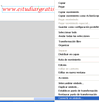 2
2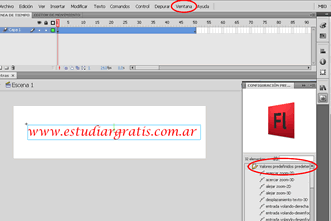 3
3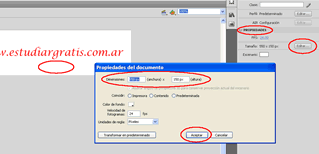 4
4